- Онлайн-инструменты
видео
Аудио
Изображение
- Настольные инструменты
Рекомендуемые продукты
- Ресурс
- Поддерживать
видео
Аудио
Изображение
Рекомендуемые продукты
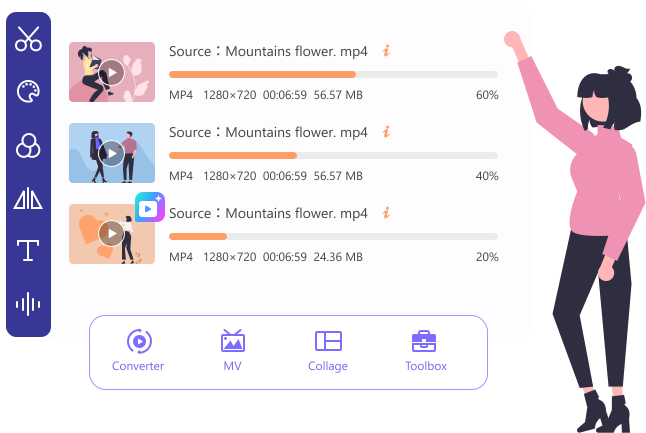


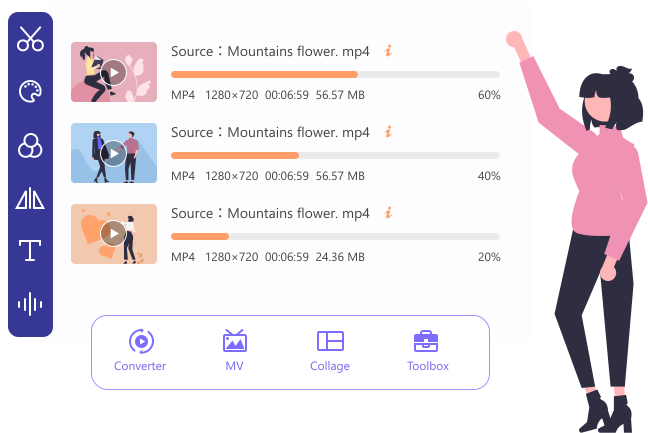
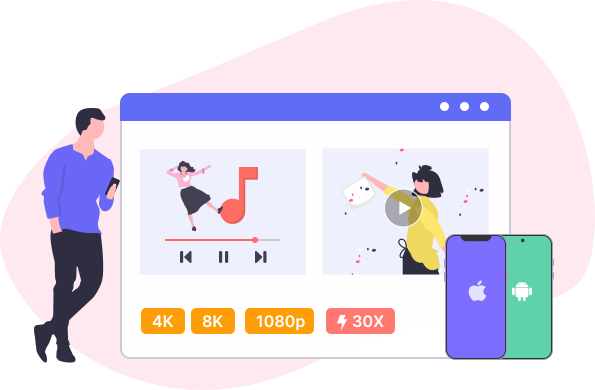
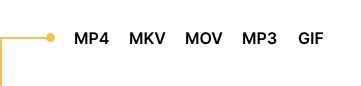
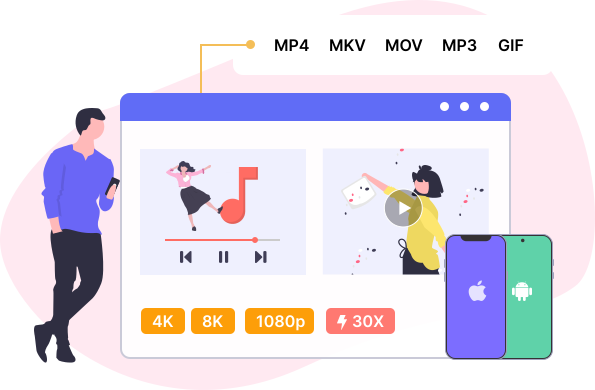
Video Converter Ultimate может помочь вам конвертировать 8K/4K/HD видео и аудио в 30 раз быстрее благодаря передовой технологии аппаратного ускорения. Он поддерживает более 1000 форматов и устройств, таких как MP4, MKV, MOV, FLV, AVI, MP3, AAC, GIF, iPhone, Samsung и Apple TV. Кроме того, он может одновременно обрабатывать несколько задач преобразования в пакетном режиме. И вам не нужно беспокоиться о качестве вывода. Мы сохраним исходное качество изображения и звука на максимальном или даже лучшем уровне.
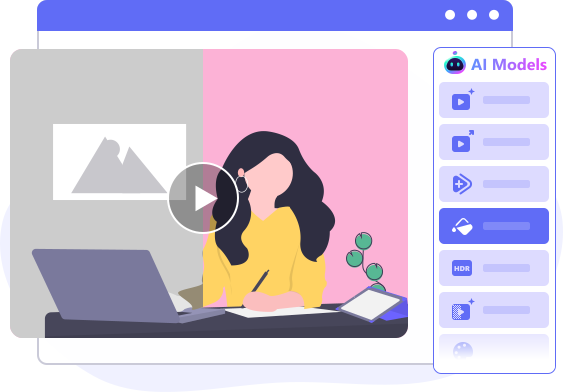
Video Converter Ultimate теперь использует передовые технологии искусственного интеллекта, выводя качество видео на новый уровень. С его помощью вы можете легко улучшить качество видео, повысить разрешение до 4K/8K, раскрасить старые чёрно-белые кадры, улучшить детализацию лиц, удалить шум и преобразовать SDR в HDR для более ярких цветов и контраста. Он также позволяет интерполировать кадры для более плавного видео и увеличивать яркость клипов, снятых при слабом освещении, для более чёткого изображения. Вы можете просматривать результаты в режиме реального времени перед экспортом, обеспечивая наилучшее качество с минимальными усилиями. Video Converter Ultimate — это ваше комплексное решение для обработки видео на базе искусственного интеллекта, обеспечивающее профессиональные результаты.







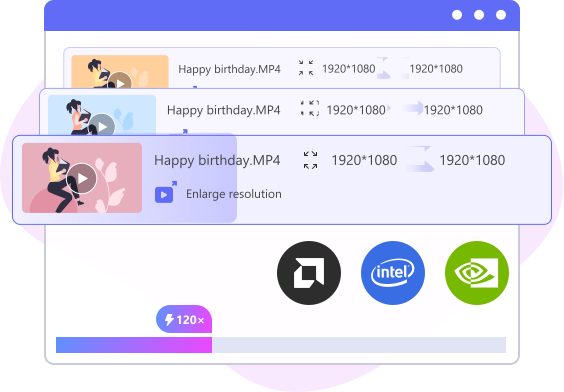
Помимо традиционной обработки на базе центрального процессора, Video Converter Ultimate использует технологию аппаратного ускорения для значительного ускорения перекодирования, конвертации, улучшения и редактирования видео, используя возможности графического процессора вашего компьютера, включая видеокарты NVIDIA, Intel и AMD. Помимо аппаратного ускорения, он также выводит скорость конвертации на новый уровень благодаря функции 120X Faster Conversion, которая выполняет ремуксинг без потерь вместо перекодирования. Этот процесс изменяет только формат контейнера (например, MKV в MP4), не затрагивая видео- и аудиокодеки, что позволяет конвертировать видео до 120 раз быстрее, сохраняя исходное качество видео 100%.
**Korg M3 Samples for Kontakt: Unlocking New Sounds and Possibilities** The Korg M3 is a legendary synthesizer that has been a staple in the music production industry for decades. Released in 2007, the M3 revolutionized the world of electronic music with its advanced features, intuitive interface, and unparalleled sound quality. One of the key factors that contributed to its success was its vast library of high-quality samples, which allowed musicians and producers to create a wide range of sounds and textures. Fast forward to the present day, and the Korg M3 remains a popular choice among music producers, composers, and sound designers. However, with the rise of software-based instruments and plugins, many musicians are looking for ways to integrate their M3 samples into modern digital audio workstations (DAWs) like Ableton Live, Logic Pro, and FL Studio. This is where Kontakt comes in – a powerful software sampler developed by Native Instruments. With Kontakt, musicians can load and play back their favorite Korg M3 samples, tweak them to their heart's content, and create entirely new sounds. In this article, we'll explore the world of Korg M3 samples for Kontakt, and show you how to unlock new sounds and possibilities with this powerful combination. **What are Korg M3 Samples?** The Korg M3 features a massive 1,140MB of sample data, comprising over 3,000 samples of high-quality sounds. These samples range from simple tones and textures to complex phrases and performances, covering a wide range of genres and styles. The M3's sample library includes: * High-quality acoustic and electronic instrument samples * Complex phrases and performances * Textures and ambient pads * Lead sounds and FX These samples can be used in a variety of ways, from straightforward playback to complex manipulation and re-synthesis. **What is Kontakt?** Kontakt is a software sampler developed by Native Instruments, a leading manufacturer of music production software and hardware. With Kontakt, musicians can load and play back samples, tweak them to their heart's content, and create entirely new sounds. Kontakt offers a wide range of features, including: * High-quality sample playback and manipulation * Advanced effects and processing tools * Intuitive interface and workflow * Support for third-party sample libraries **Why Use Korg M3 Samples in Kontakt?** So why use Korg M3 samples in Kontakt? Here are just a few reasons: * **Expand your sonic palette**: By loading Korg M3 samples into Kontakt, you can access a vast library of high-quality sounds and textures, expanding your sonic palette and inspiring new creative possibilities. * **Tweak and manipulate**: With Kontakt's advanced editing tools, you can tweak and manipulate your Korg M3 samples to create entirely new sounds, from subtle variations to radical transformations. * **Integrate with your DAW**: Kontakt allows you to seamlessly integrate your Korg M3 samples into your DAW, making it easy to use them in your music productions. **How to Use Korg M3 Samples in Kontakt** Using Korg M3 samples in Kontakt is relatively straightforward. Here's a step-by-step guide: 1. **Download and install Kontakt**: If you haven't already, download and install Kontakt from the Native Instruments website. 2. **Obtain Korg M3 samples**: You'll need to obtain Korg M3 samples in a format compatible with Kontakt. There are several third-party sample libraries available online, or you can create your own samples using the M3. 3. **Load samples into Kontakt**: Load the Korg M3 samples into Kontakt using the software's built-in browser or by dragging and dropping the sample files into the Kontakt interface. 4. **Tweak and manipulate**: Use Kontakt's editing tools to tweak and manipulate your Korg M3 samples, adjusting parameters like pitch, volume, and effects. **Tips and Tricks** Here are a few tips and tricks to help you get the most out of your Korg M3 samples in Kontakt: * **Experiment with effects**: Kontakt's effects suite is incredibly powerful, allowing you to add reverb, delay, distortion, and more to your Korg M3 samples. * **Use the modulation wheel**: The modulation wheel is a powerful tool for controlling parameters like pitch, volume, and filter cutoff. * **Create your own sample maps**: Kontakt allows you to create your own sample maps, giving you precise control over how your Korg M3 samples are played back. **Conclusion** The Korg M3 is a legendary synthesizer with a vast library of high-quality samples. By loading these samples into Kontakt, musicians can unlock new sounds and possibilities, expanding their sonic palette and inspiring new creative possibilities. Whether you're a seasoned producer or just starting out, Korg M3 samples for Kontakt offer a world of creative potential. So why not give it a try? Download some Korg M3 samples, load them into Kontakt, and see where the music takes you. **Where to Find Korg M3 Samples** If you're looking No input data
Бесплатно и онлайн
Оплаченный
Шаг 1. Перейдите на вкладку «Конвертер». Добавьте в программу видеофайлы, которые хотите конвертировать.
Шаг 2. После загрузки вы можете нажать кнопку «Редактировать/обрезать», чтобы при необходимости обрезать, кадрировать, поворачивать, отражать видео, добавить водяной знак и настроить звук.
Шаг 3. Затем выберите выходной формат и нажмите кнопку «Конвертировать всё», чтобы начать преобразование.



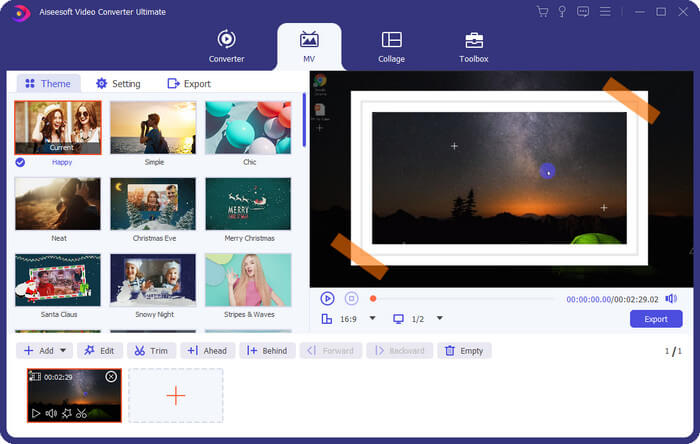
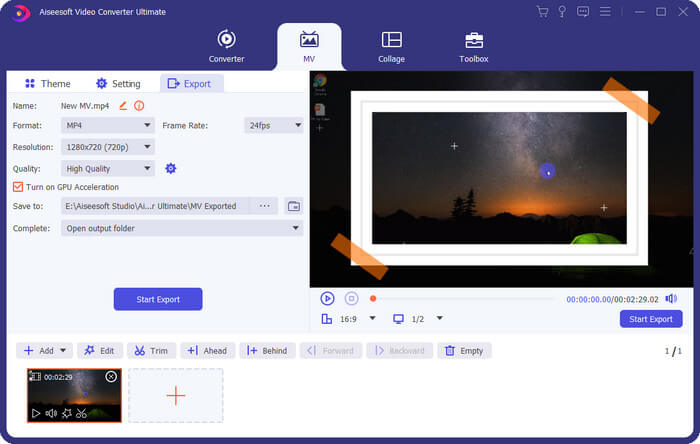
Шаг 1. Перейдите на вкладку «MV». Загрузите видеоклипы и фотографии по своему усмотрению.
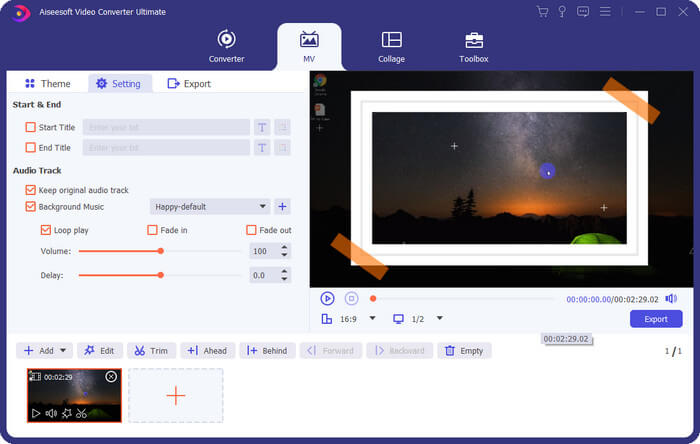
Шаг 2. Затем выберите тему и отрегулируйте порядок загруженных клипов. В разделе «Настройки» можно изменить заголовок и фоновую музыку.
Шаг 3. После завершения настроек экспортируйте MV на свой компьютер.
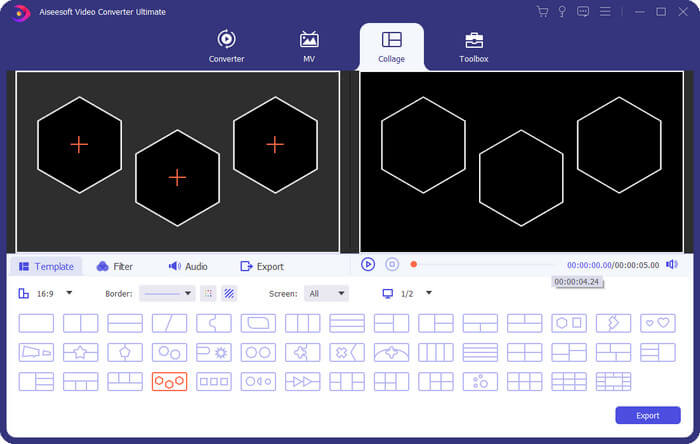
Шаг 1. Откройте вкладку «Коллаж». Затем выберите шаблон в зависимости от количества клипов, которые хотите добавить.
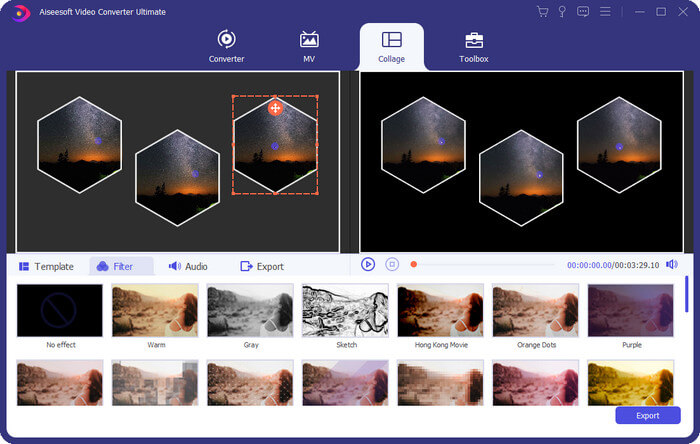
Шаг 2. После этого загрузите видеоклип в соответствующую область. Вы также можете свободно добавлять фильтры и звуковую дорожку.
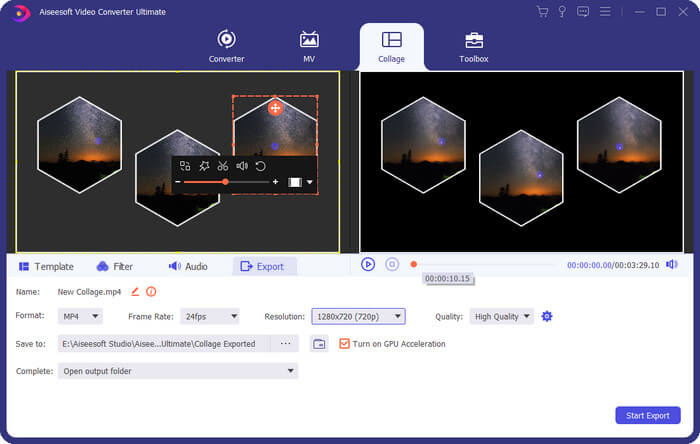
Шаг 3. Экспортируйте видео с разделённым экраном, когда закончите редактирование.
Операционная система
Windows 11/10/8.1/8/7
Mac OS X 10.13 или выше (включая macOS Tahoe)
БАРАН
1G RAM или больше
ЦПУ
Windows: Процессор Intel/AMD 1 ГГц или выше
Mac: Многоядерный процессор Intel и чипы Apple серии M (включая M5)
Место на жестком диске
120 МБ и более свободного места
Поддерживаемые форматы
Видео: MP4, MKV, MOV, AVI, FLV, WMV, WEBM, M4V, TS, MXF, MPG, 3GP, VOB и другие.
Аудио: MP3, AAC, AIFF, FLAC, M4A, M4R, OGG, WAV, WMA, ALAC и др.
Устройство: Устройства Apple, устройства на Android, Xbox, PS4, ТВ и т. д.
Миранда
Я только что попробовал GIF Maker в наборе инструментов. Это было довольно удобно. Все, что я сделал, это загрузил фотографии, а затем был создан GIF. Теперь я могу сделать много интересных мемов.
Дэйв
Я пробовал так много инструментов FVC. Все они полезны. И Video Converter Ultimate — один из них, а может быть и лучше! Он содержит множество функций для редактирования видео для моего канала YouTube.
Бриджит
Я все еще новичок в редактировании видеоматериалов. А Adobe мне довольно сложно понять. К счастью, я нашел этот редактор. Он действительно прост в эксплуатации. Я даже могу использовать его, чтобы сделать свой собственный MV.
Как зарегистрировать Video Converter Ultimate?
Сначала вам нужно найти окно регистрации. Обычно он отображается автоматически при открытии программы. Вы также можете щелкнуть значок ключа на панели инструментов, чтобы открыть его. Затем введите свой адрес электронной почты и регистрационный код, который вы получили после покупки лицензии. Просто нажмите кнопку «Регистрация», чтобы активировать полную версию.
Могу ли я использовать регистрационный код как на Windows, так и на Mac?
К сожалению, код можно использовать только в одной операционной системе. Если вы покупаете лицензию Windows, вы можете использовать код только на ПК с Windows. То же самое с лицензией Mac.
Как обновить программу до последней версии?
Вы всегда можете получить последнюю версию со страницы продукта. Или вы можете открыть меню на панели инструментов и найти «Проверить обновление», чтобы загрузить последнюю версию.
Могу ли я редактировать видео перед конвертацией?
Да, вы можете попробовать встроенный видеоредактор, чтобы вращать/отражать/обрезать/вырезать видео по своему усмотрению. Вы также можете добавить водяной знак, настроить субтитры, изменить видеоэффекты и многое другое.
Могу ли я извлечь звук из видео?
Конечно. Вы можете конвертировать видео в любой аудиоформат, например MP3, M4A, AAC, FLAC, WMA и WAV.
Video Converter Ultimate — универсальный набор инструментов для обработки видео


Бессрочная лицензия
Лицензия на 1 месяц
Бизнес-лицензия
Бессрочная лицензия
Лицензия на 1 месяц
Бизнес-лицензия


Рекомендуемый комплект:
Конвертер видео Ultimate + запись экрана
Универсальный набор инструментов для конвертации видео и захвата экрана с легкостью.$124.90$59.99

Рекомендуемый комплект:
Конвертер видео Ultimate + запись экрана
Универсальный набор инструментов для конвертации видео и захвата экрана с легкостью.$124.90$59.99

 Безопасная оплата
 30-дневная гарантия возврата денег
 Проблемы решаются за 48 часов
 Центр загрузки
 Английский
© 2026 — Stellar Realm
Авторские права © 2026 FVC Studio. Все права защищены.


 Видео конвертер Ultimate
 Устройство записи экрана
 Видео ремонт
Тео
Ух ты! Этот инструмент преобразования потрясающий! Я использовал его для преобразования большого количества видеофайлов в MP4, чтобы я мог смотреть их на своем телефоне. И это довольно просто и быстро использовать.
Джолин
О! М! ГРАММ! Video Converter Ultimate легко справляется с пакетным преобразованием, а это именно то, что мне нужно. Потому что у меня есть сотни файлов, которые нужно изменить. Плюс качество вывода отличное.
Саймон
Ребята, послушайте меня! Вы действительно должны попробовать этот инструмент. Он может не только конвертировать видео, но и сжимать файл до меньшего размера. Так они не займут много места.